Հաճախակի տրվող հարցեր
«Ո՞վ է ուզում դառնալ միլիոնատեր» խաղի երկրորդ տարբերակը
Նոր խաղ Android-ի համար: ArmHang
Լսեք հայկական ռադիոկայաններն օնլայն: ArmRadio
Վաստակեք իրական գումար՝ ինտերնետ կայքեր այցելելով
Լսեք հայկական և արտասահմանյան ռադիոկայաններն օնլայն ռեժիմով
Հայաստանում աշխատանք գտնելու կայքերի ամբողջական ցանկ
Չափեք Ձեր ինտերնետի արագությունը
Ֆեյսբուքի հայկական էջերի վարկանիշային աղյուսակ
Ինչպես PDF ֆայլի ֆորմատը փոխել Word-ի և այլ ֆորմատների

Ինչպես PDF ֆայլի ֆորմատը փոխել Word-ի և այլ ֆորմատների
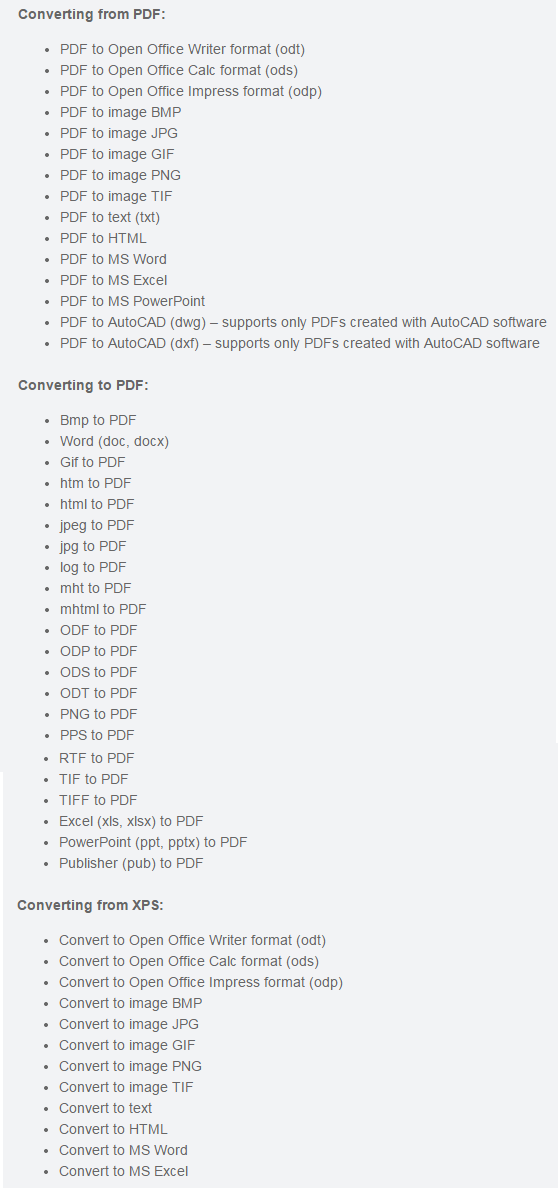

Cometdocs-ն իրենից ներկայացնում է փաստաթղթային ֆայլերը (Pdf, Word և այլն) այլ ֆորմատի ձևափոխելու և փաստաթղթերի կառավարման օնլայն համակարգ: Cometdocs-ի օգտատերերը կարող են վերբեռնել տարբեր ֆորմատի ֆայլեր, պահպանել դրանք հետագա օգտագործման համար և ուղարկել այլ մարդկանց: Չնայած, որ Cometdocs ծառայությունը նախատեսված է փաստաթղթերի կառավարման համար, սակայն կարող եք այնտեղ վերբեռնել և պահպանել տարբեր ֆորմատի ֆայլեր: Սակայն հաշվի առեք, որ ոչ բոլոր ֆայլերի ֆորմատները կարող եք փոխել: Տվյալ պահին համակարգում կարող եք փոխել հետևյալ ֆայլերի ֆորմատները՝


Cometdocs-ի մի քանի ծառայություններից օգտվելու համար պետք չէ գրանցվել, սակայն, եթե ցանկանում եք օգտվել ֆայլերի պահպանման, կառավարման և տարածման լրացուցիչ ծառայություններից, ապա պետք է գրանցվեք համակարգում: Նշեմ, որ գրանցումն անվճար է և մեծ ջանքեր չի պահանջում:

Cometdocs համակարգի չգրանցված օգտատերերն ունեն հետևյալ սահմանափակումները՝
  • Յուրաքանչյուր IP հասցեի համար շաբաթական 3 ֆայլի ֆորմատի փոփոխություն
  • Յուրաքանչյուր IP հասցեի համար ֆայլերի փոխանակման օրական 100Մբ տրաֆիկ
  • Ֆայլերի պահպանման և տարածման հղումի ժամկետը 24 ժամ է

Cometdocs-ի գրանցված օգտատերերն ունեն հետևյալ առավելությունները.
  • Շաբաթական 5 ֆայլի ֆորմատի փոփոխություն
  • Ֆայլերի փոխանակման օրական 1Գբ տրաֆիկ
  • Ֆայլերի պահպանման 2Գբ ծավալ

Նշեմ նաև, որ այս սահմանափակումները կարող եք հանել կամ ընդլայնել՝ բաժանորդագրվելով ծառայության Premium account պլանին:


Cometdocs ծառայությունն հասանելի է ինչպես վեբ տարբերակով, այնպես էլ բջջային հեռախոսների (iOS, Android) և Windows-ի վրա: Եկեք տեսնենք, թե ինչպես կարող ենք այս համակարգի վեբ տարբերակի միջոցով ձևափոխել PDF ֆայլը Word-ի:

1.Բացեք այս կայքը և վերբեռնեք ֆայլը:

2.Սեղմեք Convert կոճակը և քաշեք վերբեռնված ֆայլը ներքևի դաշտի վրա:

3.Ընտրեք վերջնական ֆայլի ֆորմատը:

4.Սեղմեք Convert կոճակը:


Գրանցված օգտատերերը կարող են անմիջապես ներբեռնել վերջնական ֆայլը, իսկ չգրանցվածները պետք է գրեն էլեկտրոնային փոստի հասցե, որի վրա մի քանի րոպե անց կստանան ֆայլը:

Նշեմ նաև, որ Cometdocs-ը հեշտությամբ ինտեգրվում է Google Drive ծառայությունում և կարող եք Google Drive-ի վրա գտնվող փաստատթղերը միանգամից ձևափոխել այլ ֆորմատի: Այս ֆունկցիայից օգտվելու համար պետք է Google Chrome-ի վրա տեղադրել Cometdocs-ի հավելվածը


Նշեմ նաև, որ գրանցված օգտատերերը կարող են Referrals բաժնից պատճենեն հատուկ հղումը և դրանով հրավիրեն իրենց ընկերներին միանալ այս համակարգին:
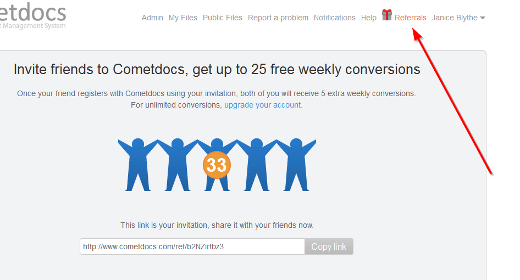


Եթե Ձեր ընկերը գրանցվի Ձեր ուղարկած հղումով, ապա ձեզանից յուրաքանչյուրը կստանա ֆայլերի ֆորմատի լրացուցիչ 5 վերաֆորմատավորում մեկ շաբաթվա համար:

Հղումներ

Ներբեռնել Android-ի հավելվածը
Կարդալ ավելին
Այս ծրագրով հնարավոր է խմբագրել PDF ֆայլերը, ջնջել կամ ավելացնել լուսանկարներ և տեքստեր

Այս ծրագրով հնարավոր է խմբագրել PDF ֆայլերը, ջնջել կամ ավելացնել լուսանկարներ և տեքստեր


Ի տարբերություն Word-ի ֆայլերի, PDF ֆայլերը կախված չեն համակարգչից և տարբեր համակարգիչների վրա ցուցադրվում են այնպես, ինչպես այն ստեղծվում է: Այսինքն չի խախտվում տեքստերի ֆոնտերն ու ֆորմատավորումը: Սակայն ստեղծված PDF ֆայլերը հետագայում հնարավոր չի լինում փոփոխել կամ խմբագրել: Ավելի ճիշտ հնարավոր է, բայց հատուկ ծրագրերի միջամտությամբ: Օրինակ այդպիսի ծրագրերից է Adobe Finereader-ը: Սակայն գոյություն ունի ևս մեկ հիանալի ծրագիր, որը կոչվում է PDF Eraser-ը: Այս ծրագիրն ունի բավականին պարզ ինտերֆեյս: Այն թույլ է տալիս PDF ֆայլի վրայից ջնջել անպետք տեքստերը, լուսանկարները կամ ավելորդ էջերը:


Ի տարբերություն մյուս նմանատիպ ծրագրերի, PDF Eraser-ը PDF ֆայլը դիտարկում է որպես սովորական նկար: Սա թույլ է տալիս ռետինի միջոցով ջնջել ֆայլի մեջ գտնվող ցանկացած հատված:


Բացի էլեմենտներ ջնջելուց, ծրագիրն ունի նաև այլ օգտակար ֆունկցիաներ: Օրինակ կարող եք պտտել էջերը կամ ջնջել դրանք, ավելացնել նոր լուսանկարներ կամ տեքստեր:


Մի խոսքով, եթե ունեք PDF ֆայլ և ցանկանում եք այն խմբագրել, ապա նախքան ավելի պրոֆեսիոնալ ծրագրերին անցնելը, նախևառաջ փորձեք այս պարզ ծրագիրը:

Կարդալ ավելին
Ինչպես հեշտ գտնել սարքերի տեխնիկական գրքեր

Ինչպես հեշտ գտնել սարքերի տեխնիկական գրքեր


Ինտերնետում հնարավոր է գտնել համարյա ցանկացած սարքի կամ ապրանքանիշի տեխնիկական գրքերը: Իհարկե հնարավոր է Google-ի կամ այլ որոնողական համակարգում գրել սարքի անունը ու փորձել գտնել համապատասխան տեխնիկական գրքերը, սակայն այդ տարբերակը ժամանակատար է և որոշ դեպքերում անարդյունավետ: Պարզվում է, որ հայտնի օնլայն առևտրային կայք Amazon-ը նույնպես պարունակում են հազարավոր այդպիսի գրքեր: Amazon-ում տեղադրված բոլոր տեխնիկական գրքերն ու այլ օգտակար փաստաթղթերը գտնելու համար անհրաժեշտ է Google-ում գրել հետևյալ արտահայտությունը՝

filetype:pdf site:images-amazon.com

Եթե ցանկանում եք գտնել կոնկրետ սարքի տեխնիկական գիրքը, ապա որոնման մեջ ավելացրեք նաև այդ սարքի անունը: Օրինակ Canon EOS ֆոտոխցիկի դեպքում պետք է որոնել՝

Canon EOS filetype:pdf site:images-amazon.com

Որոնման մեջ կցուցադրվեն միայն Pdf ֆորմատի այն ֆայլերը, որոնք վերաբերում են տվյալ սարքին:


Եթե այնուամենայնիվ Amazon-ում չկա որոնվող սարքի տեխնիկական գիրքը, ապա կարող եք գրել հետևյալ արտահայտությունը՝

(սարքի անուն) manual  filetype:pdf 
Կարդալ ավելին
Ինչպես ինտերնետ կայքերը վերածել PDF ֆայլերի և դրանք կարդալ օֆլայն

Ինչպես ինտերնետ կայքերը վերածել PDF ֆայլերի և դրանք կարդալ օֆլայն


Ինտերնետային կայքերը համակարգչի մեջ պահելն ու դրանք հետագայում օֆլայն կարդալը նորություն չի, սակայն ստանդարտ մեթոդներով առաջանում են որոշակի անհարմարություններ: Օրինակ հնարավոր է բացի հիմնական html ֆայլից համակարգչի մեջ առանձին-առանձին պահպանվեն կայքի բոլոր լուսանկարներն ու մնացած ռեսուրսները: Իսկ մեծ թվով կայքեր պահպանելու դեպքում գործն ավելի է բարդանում: 


Գոյություն ունի մի ծրագիր, որը թույլ է տալիս կայքը մի քանի պարզ գործողություններով վերածել PDF ֆայլի: Իհարկե հնարավորություն կա նաև միանգամից նշել մի քանի կայքեր: Ծրագրի ինտերֆեյսը շատ պարզ է: Անհրաժեշտ է ընդամենը նշել պահպանվող ֆայլի URL հասցեն ու վերջ: Այնուհետև կարող եք PDF ֆայլը տեղադրել պլանշետի, սմարթֆոնի կամ համակարգչի մեջ և ինտերնետի բացակայության դեպքում կարդալ այն:

Կարդալ ավելին