Հաճախակի տրվող հարցեր
«Ո՞վ է ուզում դառնալ միլիոնատեր» խաղի երկրորդ տարբերակը
Նոր խաղ Android-ի համար: ArmHang
Լսեք հայկական ռադիոկայաններն օնլայն: ArmRadio
Վաստակեք իրական գումար՝ ինտերնետ կայքեր այցելելով
Լսեք հայկական և արտասահմանյան ռադիոկայաններն օնլայն ռեժիմով
Հայաստանում աշխատանք գտնելու կայքերի ամբողջական ցանկ
Չափեք Ձեր ինտերնետի արագությունը
Ֆեյսբուքի հայկական էջերի վարկանիշային աղյուսակ
Ինչպես ճիշտ նստել համակարգչի առջև

Ինչպես ճիշտ նստել համակարգչի առջև


Եթե շատ ժամանակ եք անցկացնում համակարգչի առջև, ապա կարևոր է ճիշտ նստել, որպեսզի շուտ չհոգնեք և չվնասեք Ձեր առողջությունը:

Մարմին

1.Համակարգչի սեղանը և աթոռը այնպես հարմարացրեք, որպեսզի Ձեր ձեռքի արմունկը կազմի 90 աստիճան, երբ ձեռքերը դնում եք ստեղնաշարի կամ մկնիկի վրա:

2.Աթոռը այնպես հարմարացրեք, որպեսզի կրունկները ամբողջովին դրվեն գետնի վրա: Ոտքերի կենտրոնները չպետք է գտնվեն աթոռի վրա:

3.Աթոռի հետևի մասը այնպես հարմարացրեք, որպեսզի մեջքը միշտ ուղիղ լինի:

Աչքեր

1.Համակարգչի էկրանի և աչքերի միջև եղած հեռավորությունը պետք է լինի ամենաքիչը 50սմ:


2.Համակարգչի էկրանի վերին հատվածի բարձրությունը պետք է կամ հավասար լինի աչքերին կամ գտնվի աչքերից ներքև:

3.Համակարգչի էկրանի լուսավորությունը և գույները պետք է համապատասխանեն սենյակի լույսին: Մի օգտագործեք շատ պայծառ էկրաններ, դրանք կարող են շուտ հոգնեցնել և չորացնել աչքերը:


Աշխատեք հետևել այս խորհուրդներին և համակարգչի առջև նստելու դեպքում շուտ չեք հոգնի և չեք վնասի ինքներդ ձեզ:
Կարդալ ավելին
Դերերով փոխվեցին

Դերերով փոխվեցին


Կարդալ ավելին
Ինչպես թվերով կառավարել Youtube-ը

Ինչպես թվերով կառավարել Youtube-ը


Համակարգչի ստեղնաշարի թվերը YouTube կայքում կատարում են օգտակար ֆունկցիա: YuoTube-ում յուրաքանչյուր տեսահոլովակ բաժանվում է պայմանական 10 հատվածների: Եվ ահա տեսահոլովակը դիտելու ընթացքում սեղմելով այդ թվերը կարող եք միանգամից ցատկ կատարել այդ պայմանական հատվածների վրա (թվերը սեղմելուց առաջ պետք է մկնիկի սլաքով սեղմել տեսահոլովակի վրա, որպեսզի այն դառնա ակտիվ): Այսպես օրինակ 0 թիվը սեղմելով տեսահոլովակը կսկսվի նորից, իսկ 5-ը սեղմելով ցատկ կկատարվի տեսահոլովակի մեջտեղի մասերը: Նախավերջին մասը տեսնելու համար անհրաժեշտ է սեղմել 9: Փաստորեն կարելի է ենթադրել, որ 1-ը դա 10%-ն է, 2-ը՝ 20% և այսպես շարունակ:
Կարդալ ավելին
Օրվա կադրը

Օրվա կադրը


Ուղարկեց Մելյանը
Կարդալ ավելին
Ձևավորեք Օդնոկլասնիկի կայքը ըստ Ձեր ճաշակի

Ձևավորեք Օդնոկլասնիկի կայքը ըստ Ձեր ճաշակի


Եթե հաճախակի եք օգտվում ռուսական Օդնոկլասնիկի կայքի ծառայություններից և ցանկանում եք տարբերվել ուրիշներից, ապա կարող եք այս հեշտ հնարքի շնորհիվ փոխել օդնոկլասնիկի կայքի ինտերֆեյսը: Հնարավորություն կա փոխել կայքի հետևի ֆոնը և տառերի գույները: Բազմաթիվ պատրաստի շաբլոններից բացի կարող եք ստեղծել նոր շաբլոններ և կիրառել դրանք Օդնոկլասնիկի կայքի վրա: Այժմ տեսնենք, թե ինչպես է դա արվում (այս օրինակում ցուցադրվում է Google Chrome դիտարկչի վրա, սակայն կարող եք նմանատիպ քայլերի հերթականությամբ տեղադրել այլ դիտարկիչների վրա):

1.Այցելեք այս կայքը:
2.Սեղմեք նկարում նշված հատվածի վրա (Установить стили)


3.Սեղմեք Continue


4. Սեղմեք Install


5.Այցելեք Օդնոկլասնիկի կայք և կտեսնեք նոր ավելացված երեք ֆունկցիաները:


Հերթով տեսնենք, թե ինչ են անում այդ ֆունկցիաները՝

1.убрать стиль- այս հղումի վրա սեղմելու դեպքում կայքի ինտերֆեյսը կվերադառնա հին տեսքին (որը փոխվելու է հաջորդ երկու ֆունկցիաների միջոցով) 

2.сменить стиль -այս հղումի վրա սեղմելով կբացվի մի պատուհան, որտեղից կարող եք ընտրել պատրաստի շաբլոններից որևէ մեկը (ձախ կողմից կարող եք ընտրել բաժինը):


Բացված պատուհանում ընտրեք Օդնոկլասնիկի 


Ավտոմատ կբացվի Օդնոկլասնիկի կայքը և կտեսնեք այն Ձեր ընտրած շաբլոնով՝


3. редактировать стиль - այս ֆունկցիայի միջոցով կարող եք փոխոխություններ անել նախորդ քայլում ընտրված շաբլոնի վրա, կամ ստեղծել նոր շաբլոն (ընտրել ֆոնի լուսանկար համակարգչի սկավառակից կամ փոխել գույները):


Կայքը փակելու դեպքում շաբլոնը չի անհետանում և այն կանհետանա միայն убрать стиль սեղմելու դեպքում: Նշեմ նաև, որ առաջին 4 քայլերը պետք է անել մի անգամ, իսկ հետագայում շաբլոնները կառավարել Օդնոկլասնիկի կայքում հայտնված երեք ֆունկցիաներով: Այս նույն մեթոդով կարող եք փոխել նաև Vkontakte.ru կայքի դիզայնը: 

Հավելվածը ամբողջությամբ ջնջելու համար պետք է մտնեք համապատասխան դիտարկչի հավելվածների բաժին և ջնջեք: Google Chrome-ի դեպքում կարող եք տեսնել այստեղ:
Կարդալ ավելին
Facebook Հայաստան - վիճակագրական տվյալներ

Facebook Հայաստան - վիճակագրական տվյալներ


Ֆեյսբուքում գրանցված են 256,880 հայ օգտատերեր:

Հայաստանը Ֆեյսբուքի օգտատերերի թվով գտնվում է 114-րդ հորիզոնականում:

Վերջին 6 ամիսների ընթացքում հայ օգտատերերի թիվը Ֆեյսբուքում շատացել է 55,860-ով:

Հայ օգատերերի մեծամասնությունը պատկանում են 18-24 տարիքային խմբին (37%)`


Ֆեյսբուքում գրանցված են ավելի շատ իգական սեռի հայ ներկայացուցիչներ, քան արական`


Ֆեյսբուքում ամենաշատ հետևորդներ ունեցող հայկական 5 էջերն են`


Կարդալ ավելին
Ինչպես գտնել և ջնջել Gmail-ում մեծ ծավալ զբաղեցնող նամակները

Ինչպես գտնել և ջնջել Gmail-ում մեծ ծավալ զբաղեցնող նամակները


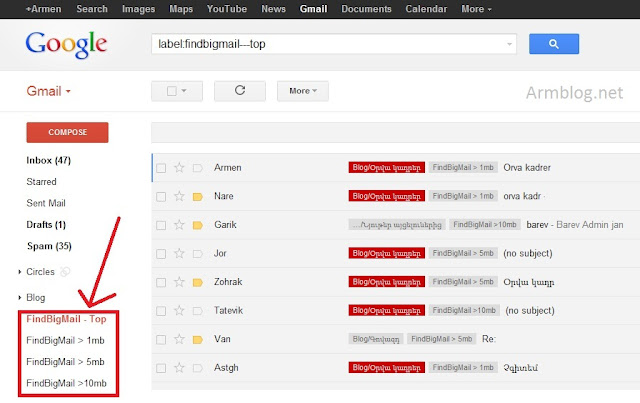
Gmail-ից օգտվողներին ուզում եմ տեղեկացնել, որ գոյություն ունի մի կայք, որի միջոցով կարող եք հայտնաբերել և ջնջել մեծ ծավալ զբաղեղնող նամակները: Ինչպես գիտեք Gmail-ը հատկացնում է 7 ԳԲ ազատ տարածք և ժամանակի ընթացքում այդ տարածքը լցվում է մեծ ծավալի ու քանակի լուսանկարներով կամ փաստաթղթերով: Շատ նամակների դեպքում հեշտ գործ չի դրանք հայտնաբերել և ջնջել: Դրա համար գոյություն ունի մի հիանալի ծառայություն, որը ավտոմատ գտնում է մեծ ծավալով ֆայլերը և դասավորում դրանք ըստ բաժինների: Այդ ծառայության շնորհիվ ես ջնջեցի իմ Gmail-ից 3 GB ինֆորմացիա, ինչը կարծում եմ շատ մեծ արդյունք է:

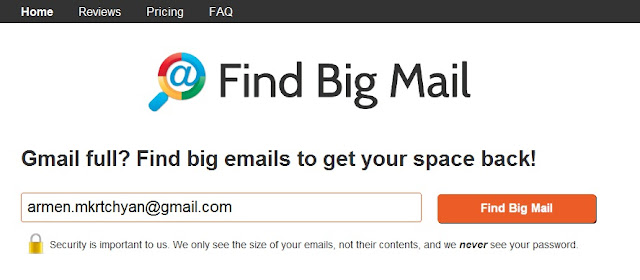
1. Այցելեք այս կայքը:
2. Գրեք ձեր Gmail-ի էլեկտրոնային հասցեն


3. Սեղմեք Find Big Mail
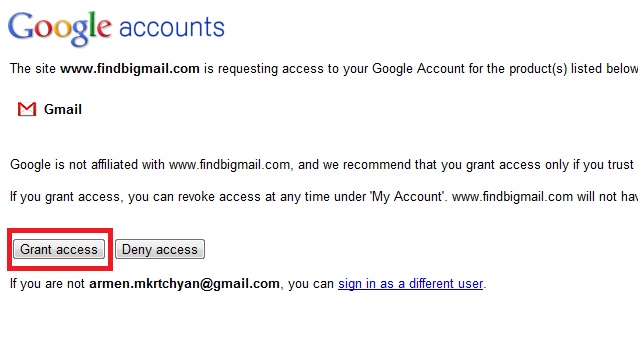
4. Ծառայությանը տվեք իրավասություններ (grand access)


5. Պարբերաբար սեղմեք Refresh` մինչև 100 տոկոսը չլրանա
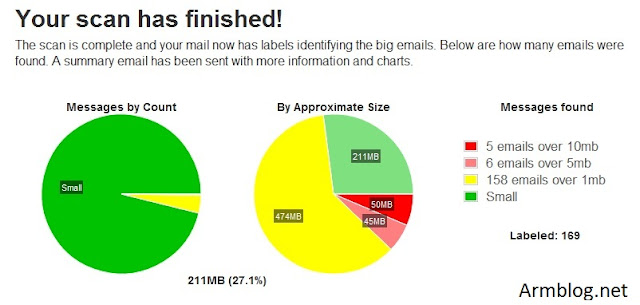
6. Գործընթացի ավարտից հետո կտեսնեք վիճակագրական տվյալներ:


7. Այցելեք Gmail և կտեսնեք նոր ստեղծված բաժիններ (label), որոնցում դասավորված են համապատասխան ծավալի ֆայլերը: Օրինակ 10 Mb-ից մեծ նամակների բաժնի անվանումը FindBignMail>10Mb է:


Սեղմեք այդ բաժնի վրա և ջնջեք նամակները (եթե իհարկե դրանք ձեզ պետք չեն): Այնուհետև հերթով անցեք FindBigMail-ով սկսվող բոլոր բաժինների վրայով և ջնջեք համապատասխան նամակները:
Կարդալ ավելին
Somewhere Over the Rainbow-The Piano Guys

Somewhere Over the Rainbow-The Piano Guys

Կարդալ ավելին
Microsoft-ը թողարկեց Windows 8-ի 2-րդ Beta տարբերակը: Windows 8 Consumer Preview

Microsoft-ը թողարկեց Windows 8-ի 2-րդ Beta տարբերակը: Windows 8 Consumer Preview

Microsoft ընկերությունը թողարկեց Windows 8-ի երկորդ beta տարբերակը, որից հետո արդեն կթողարկվի Windows 8-ի վերջնական տարբերակը: Այս տարբերակում առկա են բազմաթիվ փոփոխություններ, որոնք առաջին հայացքից կարող են անսովոր թվալ: Օրինակ Windows-ում այլևս չկա Start Menu: Դրան փոխարինում է մետրո ինտերֆեյսը, որի նպատակն է առավել հարմարավետ դարձնել Windows-ի օգտագործումը պլանշետների վրա: Դրական փոփոխություններից է նաև այն, որ օգտագործողները հնարավորություն ունեն ստեղծել հաշիվներ ինչպես համակարգչի հիշողությունում, այնպես էլ ամպային ռեժիմում (Microsoft-ի սերվերների վրա) և ցանկացած ժամանակ սինխրոնիզացնել այդ տվյալները: Windows 8-ի նոր ֆունկցիաներին կարող եք ծանոթանալ այս տեսահոլովակում:


Մի խոսքով Windows 8-ը զգալի տարբերվում է նախորդ տարբերակներից և իմ կարծիքով ունի բազմաթիվ առավելություններ: 
Կարդալ ավելին
Ինչպե՞ս անվճար ուղարկել և ստանալ Ֆաքս ինտերնետի միջոցով

Ինչպե՞ս անվճար ուղարկել և ստանալ Ֆաքս ինտերնետի միջոցով


Ինտերնետ տեխնոլոգիաների զարգացման պատճառով ֆաքսը քիչ-քիչ կորցնում է իր նշանակությունը և ավելի հազվադեպ է օգտագործվում, սական ինչպես Հայաստանում, այնպես էլ ամբողջ աշխարհում բազմաթիվ ընկերություններ դեռ շարունակում են փաստաթղթեր կամ լուսանկարներ ուղարկել ու ստանալ ֆաքսի միջոցով: Եթե անհրաժեշտություն է առաջացել ուղարկել ֆաքս, ապա այլևս կարիք չկա ունենալ ֆաքսի սարք: Այժմ հնարավոր է ֆաքս ուղարկել ինտերնետի միջոցով: Գոյություն ունեն բազմաթիվ վճարովի և անվճար օնլայն ֆաքսեր, որոնց նաև անվանում են վիրտուալ ֆաքսեր: Այդ ֆաքսերը ունեն մի շարք առավելություններ: Կարող եք ուղարկել ֆաքսը միանգամից մի քանի հասցեատերի, ֆաքսի հասնելու դեպքում ստանալ հաղորդագրություն էլ. փոստի վրա, ոչ միայն ուղարկել ֆաքսեր, այլ նաև ստանալ և այլն: Այսպիսով ներկայացնում եմ 8 օնլյան ֆաքս-ծառայություններ, որոնք հիմնականում անվճար են: Այդ կայքերը տրամադրում են նաև վճարովի ծառայություններ, որոնք հանում են անվճար ծառայությունների վրա դրված սահմանափակումները (օր. օրական ուղարկվող թղթերի քանակը): Ֆաքս ուղարկելու համար անհրաժեշտ է գրել ստացողի ֆաքսի համարը և Ձեր էլեկտրոնային հասցեն:


Կարդալ ավելին