Հաճախակի տրվող հարցեր
«Ո՞վ է ուզում դառնալ միլիոնատեր» խաղի երկրորդ տարբերակը
Նոր խաղ Android-ի համար: ArmHang
Լսեք հայկական ռադիոկայաններն օնլայն: ArmRadio
Վաստակեք իրական գումար՝ ինտերնետ կայքեր այցելելով
Լսեք հայկական և արտասահմանյան ռադիոկայաններն օնլայն ռեժիմով
Հայաստանում աշխատանք գտնելու կայքերի ամբողջական ցանկ
Չափեք Ձեր ինտերնետի արագությունը
Ֆեյսբուքի հայկական էջերի վարկանիշային աղյուսակ
Շաբաթվա հարցումը: Playstation 4, թե՞ Xbox one

Շաբաթվա հարցումը: Playstation 4, թե՞ Xbox one


Այս անգամ հարցումով կպարզենք, թե ներկայացված խաղային կոնսոլներից որն են ավելի շատ նախընտրում բլոգի այցելուները: Տեղեկացնեմ, որ անցած շաբաթվա հարցման արդյունքներով հաղթող ճանաչվեց iPad պլանշետը (iPad` 56.58%- 507 ձայն, Android-ով աշխատող պլանշետ` 43.42% - 389 ձայն):

Կարդալ ավելին
Google-ի Street View ծառայության վրա հիմնված խաղ: Գուշակեք տեղամասերը

Google-ի Street View ծառայության վրա հիմնված խաղ: Գուշակեք տեղամասերը


Ինչպես գիտեք, Google-ի քարտեզները ունեն Street View ծառայություն, որը թույլ է տալիս տեսնել աշխարհի տարբեր տեղամասերի պանորամաները և կատարել վիրտուալ շրջայցեր: Այսպիսով այդ ծառայության հիման վրա ստեղծվել է մի հետաքրքիր խաղ, որտեղ պետք է շրջեք ցուցադրվող տարածքում և գուշակեք դրա գտնվելու վայրը՝ աջ կողմում գտնվող քարտեզի վրա սեղմելով: Վերջում պետք է սեղմել Make guess կոճակը և կտեսնեք, թե Ձեր նշված տեղամասրը որքանով է հեռու ցուցադրվող վայրի իրական տեղից: Հնարավորություն կա նաև ստեղծել սեփական մրցույթները և դրա հասցեն ուղարկել ընկերներին: Մրցույթի վրա կարող եք նաև դնել ժամանակ:

Կարդալ ավելին
Այս ծրագրով հնարավոր է խմբագրել PDF ֆայլերը, ջնջել կամ ավելացնել լուսանկարներ և տեքստեր

Այս ծրագրով հնարավոր է խմբագրել PDF ֆայլերը, ջնջել կամ ավելացնել լուսանկարներ և տեքստեր


Ի տարբերություն Word-ի ֆայլերի, PDF ֆայլերը կախված չեն համակարգչից և տարբեր համակարգիչների վրա ցուցադրվում են այնպես, ինչպես այն ստեղծվում է: Այսինքն չի խախտվում տեքստերի ֆոնտերն ու ֆորմատավորումը: Սակայն ստեղծված PDF ֆայլերը հետագայում հնարավոր չի լինում փոփոխել կամ խմբագրել: Ավելի ճիշտ հնարավոր է, բայց հատուկ ծրագրերի միջամտությամբ: Օրինակ այդպիսի ծրագրերից է Adobe Finereader-ը: Սակայն գոյություն ունի ևս մեկ հիանալի ծրագիր, որը կոչվում է PDF Eraser-ը: Այս ծրագիրն ունի բավականին պարզ ինտերֆեյս: Այն թույլ է տալիս PDF ֆայլի վրայից ջնջել անպետք տեքստերը, լուսանկարները կամ ավելորդ էջերը:


Ի տարբերություն մյուս նմանատիպ ծրագրերի, PDF Eraser-ը PDF ֆայլը դիտարկում է որպես սովորական նկար: Սա թույլ է տալիս ռետինի միջոցով ջնջել ֆայլի մեջ գտնվող ցանկացած հատված:


Բացի էլեմենտներ ջնջելուց, ծրագիրն ունի նաև այլ օգտակար ֆունկցիաներ: Օրինակ կարող եք պտտել էջերը կամ ջնջել դրանք, ավելացնել նոր լուսանկարներ կամ տեքստեր:


Մի խոսքով, եթե ունեք PDF ֆայլ և ցանկանում եք այն խմբագրել, ապա նախքան ավելի պրոֆեսիոնալ ծրագրերին անցնելը, նախևառաջ փորձեք այս պարզ ծրագիրը:

Կարդալ ավելին
Օրվա կադրը

Օրվա կադրը


Ուղարկեց Նորայր Մելքոնյանը
Կարդալ ավելին
Google Maps-ի բջջային տարբերակում հայտնվել է քարտեզները օֆլայն ռեժիմի համար պահպանելու ֆունկցիա

Google Maps-ի բջջային տարբերակում հայտնվել է քարտեզները օֆլայն ռեժիմի համար պահպանելու ֆունկցիա


Google ընկերությունը թողարկեց iOS և Android համակարգերի համար նախատեսված Google Maps ծառայության նոր տարբերակը: Այժմ օգտատերերը կարող են պահպանել ուսումնասիրվող տարածքները՝ հետագայում դրանք  օֆլայն ռեժիմով նայելու համար: Կա նաև պահպանվող տարածքին անվանում և բացատրություն գրելու հնարավորություն: Հիշեցնեմ, որ նախկինում Google Maps-ում կար քարտեզները օֆլայն ռեժիմի համար պահպանելու ֆունկցիան, սակայն այն կանչելու համար պետք էր որոնման դաշտում գրել "ОК Maps" արտահայտությունը, ինչի մասին շատերը չգիտեին:


Քարտեզի որոշակի հատվածը բջջային սարքի մեջ պահպանելու համար պետք է սեղմել այդ հատվածի վրա, այնուհետև սեղմել ներքևում հայտնված վահանակի վրա և բացված պատուհանում ընտրել Save map to use offline պարամետրը: Հետագայում օֆլայն քարտեզների ցուցակը տեսնելու համար պետք է մուտք գործեք Google-ի Ձեր հաշիվը և սեղմեք պրոֆիլի նկարի վրա:


Քարտեզների նոր տարբերակում ավելացել է նաև վայրերը պահպանելու ֆունկցիան: Այսուհետ, եթե ցանկանում եք պահպանել և հետագայում հեշտությամբ գտնել որևէ վայր, բավական է սեղմել դրա վրա և այնուհետև սեղմել աստղի վրա:


Ընդ որում, պահպանված վայրերի ցանկը կարող եք տեսնել նաև այլ սարքերի վրա: Հաղորդվում է նաև, որ այս նոր տարբերակում հնարավորություն կա բջջային սարքերի վրա տեսնել պանորամաներ (Street View)
Կարդալ ավելին
Հայտնի ֆիլմերի պոստերները Gif անիմացիաների տեսքով

Հայտնի ֆիլմերի պոստերները Gif անիմացիաների տեսքով


Կարդալ ավելին
Մի քանի խորհուրդ Google Chrome-ով ֆայլեր ներբեռնելու մասին

Մի քանի խորհուրդ Google Chrome-ով ֆայլեր ներբեռնելու մասին

Google Chrome ինտերնետ դիտարկիչն ունի բավականին պարզ ֆայլեր ներբեռնող գործառույթ, սակայն այն իր մեջ ներառում է մի քանի թաքնված ֆունկցիաներ ու հնարքներ: Եկեք տեսնենք, թե ինչեր կարող ենք անել Google Chrome-ով ֆայլեր ներբեռնելու դեպքում:

1. Եթե ցանկանում եք ավտոմատ բացել ներբեռնվող ֆայլը անմիջապես ներբեռնման պրոցեսի ավարտից հետո, ապա կարող եք սեղմել այդ ֆայլի վրա և ներբեռնումն ավարտվելուց հետո ֆայլը ավտոմատ կբացվի: Ի դեպ, սեղմելու պահից սկսած ֆայլի անվան ներքևի հատվածում կհայտնի այն ժամանակը, որից հետո ֆայլը կբացվի:

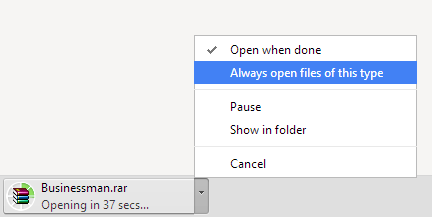
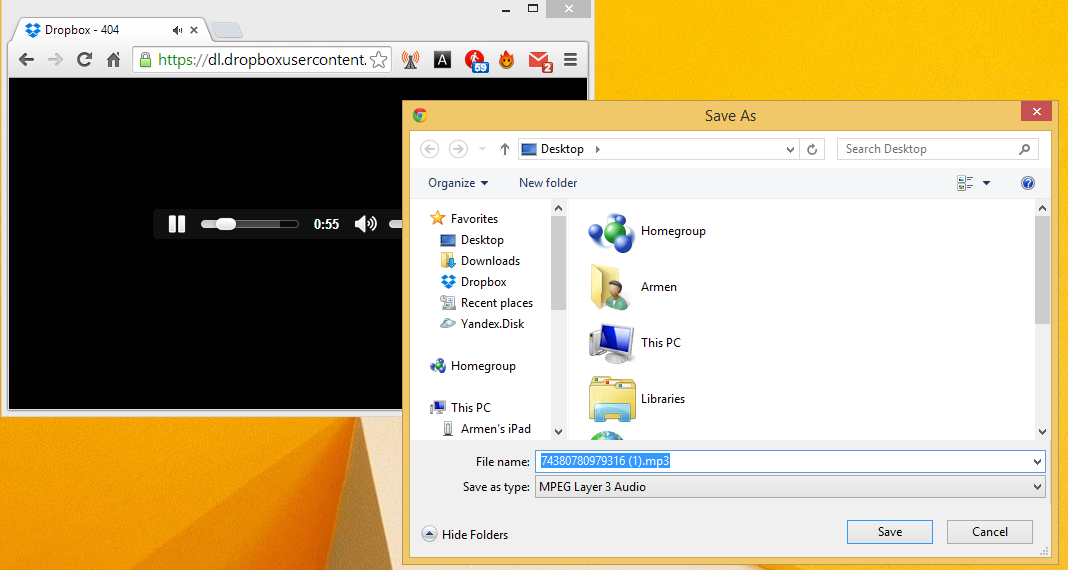
2. Եթե  ուզում եք, որ ներբեռնումն ավարտվելուց հետո միշտ ավտոմատ բացվեն կոնկրետ տիպի ֆայլերը, ապա սեղմեք ներբեռնվող ֆայլի սլաքի վրա և ընտրեք նկարում ցուցադրված պարամետրը:

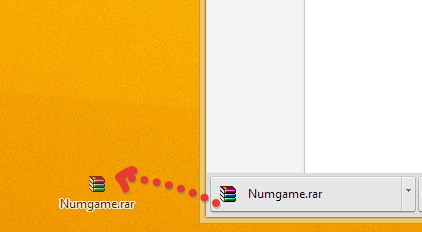
3.Ներբեռնված ֆայլը համակարգչի էկրանին տեղադրելու համար անհրաժեշտ է ընդամենը մկնիկով բռնել և քաշել այդ ֆայլը էկրանի վրա: Նույն ձևով կարող եք նաև տեղադրել ցանկացած թղթապանակի մեջ:


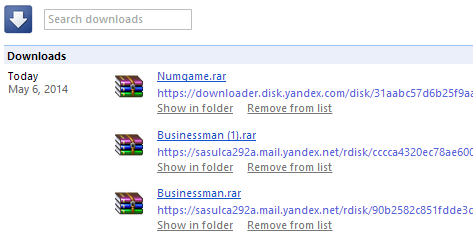
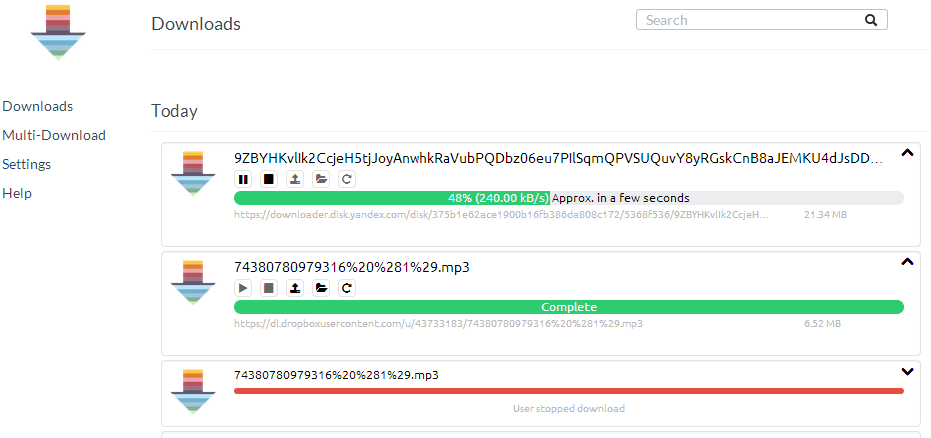
4.Նախկինում ներբեռնված ֆայլերի ցուցակը տեսնելու համար կարող եք սեղմել Ctrl+J (Mac-ի դեպքում՝ Command+J): Ընդ որում, նախորդ քայլում նկարագրված հնարքը այս էկրանի դեպքում նույնպես աշխատում է:


5.Որոշ ֆայլեր բացվում են անմիջապես դիտարկչի մեջ (օր. PDF, MP4, MP3 և այլն): Եթե ցանկանում եք համակարգչի մեջ պահպանել այդ ֆայլերը, ապա բացված ֆայլի վրա սեղմեք Ctrl+S (Mac-ի դեպքում՝ Command+S): Կարող եք նաև առանց ֆայլը բացելու սեղմել դրա հղման վրա և ընտրել Save as ֆունկցիան:


Եթե այնուամենայնիվ ֆայլեր ներբեռնող Chrome-ի  ստանդարտ հավելվածը Ձեզ չի գոհացնում, ապա կարող եք օգտվել այլ հավելվածներից: Օրինակ Fruumo Download Manager հավելվածն ունի մի շարք օգտակար ֆունկցիաներ: Այն թույլ է տալիս նաև շարունակել ֆայլերի ներբեռնումը Google Chrome-ը փակելու դեպքում:


Կարդալ ավելին
Օրվա կադրը

Օրվա կադրը


Ուղարկեց Նարեկ Հակոբյանը
Կարդալ ավելին
Հայտնի անիմատորների գաղտնի կոդը

Հայտնի անիմատորների գաղտնի կոդը


Disney, Pixar և այլ հայտնի անիմացիոն ստուդիաների համարյա բոլոր մուլտֆիլմներում կարելի է հանդիպել A113 կոդը: Պարզվում է, որ դա զուգադիպություն չի, այլ հատուկ է այդպես արված: Այդ թիվը Կալիֆորնիայի արվեստի համալսարանի այն լսարանի համարն է, որտեղ տեղի են ունեցել «Գրաֆիկական դիզայն և անիմացիա» առարկայի դասընթացները: Այդ լսարանի շատ շրջանավարտներ հետագայում դարձել են Disney, Pixar և այլ հայտնի անիմացիոն ստուդիաների անիմատորներ և աննկատ A113 կոդը ներառում են իրենց անիմացիաներում:  Եթե ուշադիր չեք եղել, ապա առաջարկում եմ տեսնել հայտնի մուլտֆիլմերից այն դրվագները, որտեղ առկա է այդ կոդը:


Կարդալ ավելին
Շաբաթվա հարցումը: iPad, թե՞ Android-ով աշխատող ցանկացած այլ պլանշետ

Շաբաթվա հարցումը: iPad, թե՞ Android-ով աշխատող ցանկացած այլ պլանշետ

Այս անգամ հարցումով կպարզենք, թե ներկայացված պլանշետներից որն են ավելի շատ նախընտրում բլոգի այցելուները: Տեղեկացնեմ, որ անցած շաբաթվա հարցման արդյունքներով հաղթող ճանաչվեց Gmail փոստային ծառայությունը (Gmail` 53.59%- 388 ձայն, Mail.ru` 46.41% - 336 ձայն):

Կարդալ ավելին