Հաճախակի տրվող հարցեր
«Ո՞վ է ուզում դառնալ միլիոնատեր» խաղի երկրորդ տարբերակը
Նոր խաղ Android-ի համար: ArmHang
Լսեք հայկական ռադիոկայաններն օնլայն: ArmRadio
Վաստակեք իրական գումար՝ ինտերնետ կայքեր այցելելով
Լսեք հայկական և արտասահմանյան ռադիոկայաններն օնլայն ռեժիմով
Հայաստանում աշխատանք գտնելու կայքերի ամբողջական ցանկ
Չափեք Ձեր ինտերնետի արագությունը
Ֆեյսբուքի հայկական էջերի վարկանիշային աղյուսակ
Օրվա կադրը

Օրվա կադրը


Ուղարկեց Վիգեն Աբրահամյանը
Կարդալ ավելին
Բացահայտում - Մումիա

Բացահայտում - Մումիա


Հին Եգիպտոսի պատմության մեջ առանձնանում է մարդկային մարմինը մումիայի վերածելու փաստը: Ներկայիս ժամանակներում գոյություն ունեն զմռսված մարմիններ, որոնց տարիքը գնահատվում է մի քանի հազար տարի: Դրանց մեծ մասի հեղինակները հնագույն եգիպտացիներն են: Ինչու՞ են նրանք ցանկացել պահպանել իրենց առաջնորնդերի մարմինը և ինչպե՞ս է դա նրանց հաջողվել:
Կարդալ ավելին
Ինչպես Google Chrome-ով ներբեռնել արգելված ֆայլեր

Ինչպես Google Chrome-ով ներբեռնել արգելված ֆայլեր


Google Chrome-ի վերջին տարբերակները օգտատերերին արգելում են ինտերնետից ներբեռնել կասկածելի ֆայլեր: Այդ ֆունկցիան ունի ինչպես դրական, այնպես էլ բացասական հետևանքներ: Դրական է այն առումով, որ այն կանխում է վիրուսների մուտքը համակարգիչ: Սակայն երբեմն Google Chrome-ը սխալմամբ արգելափակում է ոչ վնասակար ֆայլեր (հիմնականում ծրագրերի crack-եր): Սա էլ հանդիսանում է վերոնշյալ ֆունկցիայի բացասական կողմը: Այսօր կտեսնենք, թե ինչպես ստիպել Google Chrome-ին, որպեսզի այն չարգելափակի կասկածելի ֆայլերի ներբեռնումը:

Տարբերակ 1
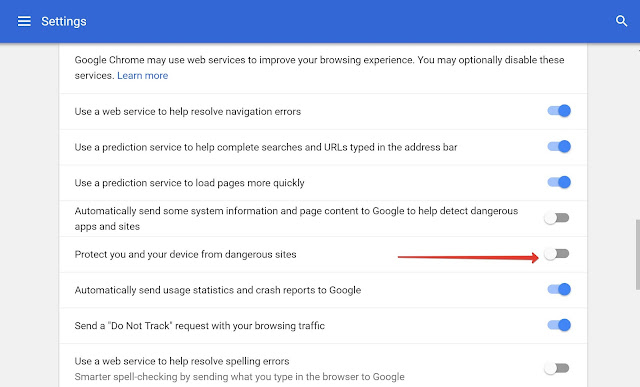
Այս տարբերակը նախատեսված է համակարգչային մասնագետների համար և խորհուրդ չի տրվում սովորական օգտատերերին, քանի որ համակարգիչը վարակելու շանսերը մեծանում են: Google Chrome-ի կարգավորումներում կա մի պարամետր, որն անջատելու դեպքում Chrome-ը կներբեռնի ցանկացած ֆայլ: Սակայն այդ պարամետրը անջատելու դեպքում Chrome-ը նաև չի արգելափակի կասկածելի կայքերը: 


Տարբերակ 2
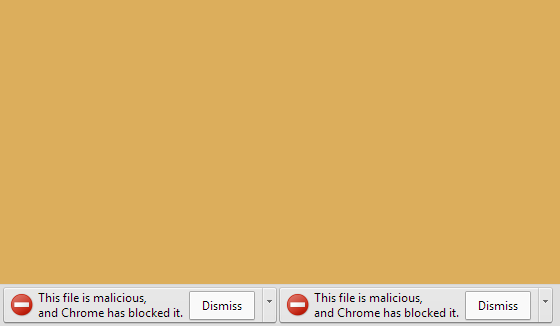
Այս տարբերակը ավելի պարզ է ու հեշտ կիրառվող: Երբ ներբեռնում եք կասկածելի ֆայլեր, Chrome-ը ներքևի վահանակում ցուցադրում է այդ ֆայլը և տեղեկացնում, որ հնարավոր չի ներբեռնել կասկածելի ֆայլեր:


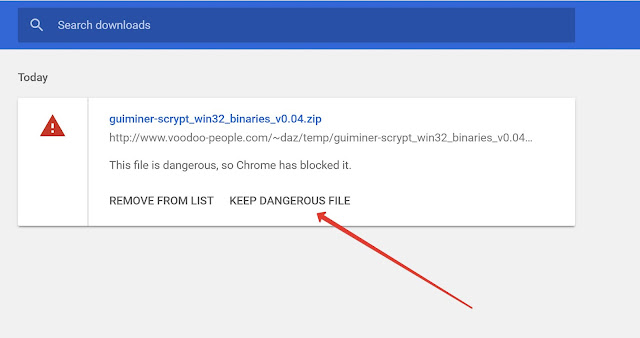
Այդ դեպքում սեղմեք Ctrl+J և ներբեռնումների պատուհանի վրա սեղմեք Keep dangerous file կոճակը:


Այնուհետև հաստատեք ձեր ընտրությունը և ֆայլը կսկվի ներբեռնվել: Օրինակ կարող եք փորձել ներբեռնել այս ֆայլը, որը Google Chrome-ը ճանաչում է որպես վիրուս:
Կարդալ ավելին
Կայացավ #GALAXY11 ֆուտբոլային խաղի եզրափակիչ մասը: Այլմոլորակայինները պարտվեցին

Կայացավ #GALAXY11 ֆուտբոլային խաղի եզրափակիչ մասը: Այլմոլորակայինները պարտվեցին


Մի քանի ամիս առաջ տեղեկացրել էի, որ Samsung ընկերությունը մտածել է համաշխարհային ֆուտբոլային աստղերի մասնակցությամբ շատ հետաքրքիր գովազդային ակցիա:  Երկիր մոլորակ ժամանած այլմոլորակայինները ցանկանում են ֆուտբոլ խաղալ մեր մոլորակի աստղերի հետ և թիմի ավագ Ֆրանց Բեկենբաուերը հավաքում է իր Galaxy 11 աստղային թիմը: Այսպիսով շաբաթներ շարունակ Samsung-ը մեզ պարբերաբար ներկայացնում էր այն խաղացողներին, ովքեր արդեն ընդգրկվել են Galaxy 11 հավաքականում:


Galaxy 11 թիմի ամբողջական կազմը հետևյալն է՝ Ֆրանց Բեկենբաուեր (մարզիչ), Լիոնել Մեսսի (ավագ), Ալեքսանդր Կերժակով, Լենդոն Դոնովան, Ուեյն Ռունի, Իկեր Կասիլյաս, Ռադամել Ֆալկաո, Լի Չուն-էն, Վիկտոր Մոզես, Ստեֆան էլ-Շարավի, Վու Լեյ, Օսկար, Մարիո Գյոթցե, Ռոնալդու: Այսպիսով ֆուտբոլիստներին հավաքագրելուց հետո Samsung-ը մեզ ներկայացրեց նրանց առաջին մարզումը:


Ֆուտբոլիստներին հավաքագրելուց ու մարզելուց հետո Samsung-ը ներկայացրեց այլմոլորակայինների դեմ ֆուտբոլային խաղի առաջին խաղակեսը:


Իսկ բոլորովին վերջերս Samsung-ը ներկայացրեց նաև այս հետաքրքիր ֆուտբոլային հանդիպման եզրափակիչ մասը, որտեղ բնականաբար Երկիր մոլորակի ֆուտբոլիստները հաղթեցին և փրկեցին աշխարհը :)

Կարդալ ավելին
Փոփոխություններ Armlikes.com կայքում

Փոփոխություններ Armlikes.com կայքում


Վերջերս Armlikes.com կայքում հայտնվել էին տեխնիկական խնդիրներ, որոնց պատճառով կայքը գործում էր թերություններով: Այսպիսով ցանկանում եմ տեղեկացնել, որ կայքի թերությունները վերացված են և այն վերադառնում է իր բնականոն աշխատանքին: Հիշեցնեմ, որ Armlikes.com կայքի նպատակն է հավաքել Ֆեյսբուքում առկա բոլոր հայկական Էջերը և կազմել այդ էջերի վարկանիշային ցուցակ ըստ դրանց լայքերի: Նախագծում հնարավորություն կա նաև առաջարկել նոր էջեր, որոնք որոշակի պայմանների բավարարելու դեպքում ավելացվում են ցանկին: Կայքի հաջորդ տարբերակում նախատեսվում է ավելացնել բաժիններ և էջերը ցուցադրել կամ ֆիլտրել ըստ բաժինների (օր. մարդիկ, ապրանքանիշներ և այլն): Տեղեկացնեմ նաև, որ այժմ կայքը բեռնվում և աշխատում է մոտ 80%-ով ավելի արագ: 
Կարդալ ավելին
Dropbox-ի նոր տարբերակում զգալի արագացվել է ֆայլերի սինխրոնիզացիան

Dropbox-ի նոր տարբերակում զգալի արագացվել է ֆայլերի սինխրոնիզացիան


Dropbox ծրագրի 2.10 թարմացված տարբերակում զգալի արագացվել է ֆայլերի փոխանակման գործընթացը: Այս տարբերակում ներդրվել է ֆայլերի սինխրոնիզացիայի streaming sync տեխնոլոգիա: Նախկինում Dropbox-ի մեջ ֆայլեր տեղադրելուց հետո անհրաժեշտ էր սպասել սերվերի վրա դրա ամբողջական վերբեռնմանը, որից հետո այդ ֆայլը ներբեռնվում էր այլ համակարգիչների կամ սարքերի մեջ: Իսկ այժմ այլ համակարգիչների վրա ֆայլերի ներբեռնումը տեղի է ունենում դրանց վերբեռնման հետ համընթաց:

Streaming sync տեխնոլոգիան թույլ է տալիս մեծ ծավալով ֆայլերը բաժանել 4 Մբ-անոց փոքր ֆայլերի և դրանք մաս-մաս փոխանցել դեպի սերվեր: Արդյունքում մյուս համակարգիչների վրա այդ մասնիկները զուգահեռաբար ներբեռնվում են և վերջում միավորվելով ստեծղվում է մեծ ծավալով ֆայլը: Streaming sync տեխնոլոգիայի արագությունը նկատելի է 16Մբ-ից ավել ծավալ ունեղող ֆայլերի փոխանցման ժամանակ:

Dropbox ծառայության մասին կարող եք կարդալ այստեղ:
Կարդալ ավելին
Օրվա կադրը

Օրվա կադրը


Ուղարկեց Մինասյան Մանուկը
Կարդալ ավելին
Ինչպես Google Chrome-ում ակտիվացնել օֆլայն ռեժիմը

Ինչպես Google Chrome-ում ակտիվացնել օֆլայն ռեժիմը


Երբ Google Chrome ինտերնետ դիտարկչով բացում եք որևէ կայք, ապա այն ինտերնետի միջոցով կապ է հաստատում համապատասխան սերվերի հետ և ցուցադրում է տվյալ կայքի թարմ տարբերակը: Իսկ ինտերնետի բացակայության պայմաններում Google Chrome-ը ցուցադրում է դինոզավրի նկարով մի գրություն, որտեղ նշվում է, որ անհնար է կապ հաստատել ինտերնետի միջոցով:


Internet Explorer և Mozilla Firefox դիտարկիչները, ի տարբերություն Google Chrome-ի, ներառում է օֆլայն ռեժիմում աշխատելու ֆունկցիա, որը համակարգչի մեջ ավտոմատ պահպանում է կայքերի ռեսուրսները և ինտերնետի բացակայության դեպքում ցուցադրում է այդ տվյալները: Օրինակ, երբ երկար ճանապարհ պիտի գնաք և ինտերնետ չեք ունենալու, ապա կարող եք նախօրոք բացել անհրաժեշտ կայքերը, որից հետո փակել դրանք: Հետագայում, ինքնաթիռի կամ ավտոբուսի մեջ, կարող եք օֆլայն ռեժիմում բացել այդ կայքերը:

Պարզվում է, որ Google Chrome դիտարկիչը նույնպես ունի օֆլայն ռեժիմ, սակայն այն հիմնականում անջատված է լինում: Այդ ռեժիմը միացնելու համար պետք է Google Chrome-ով այցելել chrome://flags/#enable-offline-mode էջը, սեղմել enable կոճակը և ռեստարտ անել Google Chrome-ը:


Google Chrome-ը հիմնականում համակարգչի վրա պահպանում է html, javascript, css ֆայլերը և լուսանկարները: Օֆլայն ռեժիմը օգտակար է հատկապես այն դեպքում, երբ առանց ինտերնետի առկայության ցանկանում եք տեսնել նախկինում այցելած ստատիկ կայքերը:
Կարդալ ավելին
Ինչպես iPhone-ի կամ iPad-ի վրա լսել Youtube-ի երգերը և միաժամանակ կատարել այլ գործողություններ

Ինչպես iPhone-ի կամ iPad-ի վրա լսել Youtube-ի երգերը և միաժամանակ կատարել այլ գործողություններ


iPhone և iPad սարքերի համար նախատեսված Youtube-ի պաշտոնական հավելվածն ունի մի շատ մեծ թերություն: Այն թույլ չի տալիս երգեր լսել և այդ նույն սարքի վրա միաժամանակ կատարել այլ գործողություններ: Այսինքն, եթե տեսահոլովակը դիտելու ընթացքում ծալեք Youtube-ի հավելվածը, ապա այն ավտոմատ կդադարի նվագարկել: Եթե ցանկանում եք Youtube-ում երգեր լսել և միաժամանակ այլ ծրագրերից օգտվել (կամ խաղեր խաղալ), ապա կարող եք օգտվել հետևյալ երկու պարզ մեթոդներից:

1. Օգտվեք Safari ծրագրից
iOS համակարգի Safari ինտերնետ դիտարկչով բացեք Youtube կայքը և միացրեք որևէ տեսահոլովակ: 


Այնուհետև ծալեք Safari ծրագիրը (սարքի վրա սեղմեք Home կոճակը): Բացեք Control Center վահանակը և սեղմեք play կոճակը:


Այս մեթոդի թերություններից մեկն այն է, որ Youtube-ում մի քանի երգերից կազմված ցանկ լսելու դեպքում Control Center-ի երգը փոխելու կոճակները չեն աշխատում: Այսինքն աշխատում են միայն play և pause կոճակները:

2. Օգտվեք այլ հավելվածներից
App Store-ում գոյություն ունեն մի շարք հավելվածներ, որոնք նախատեսված են Youtube-ով տեսահոլովակներ դիտելու համար: Դրանք ոչ միայն ներառում են Youtube-ի ստանդարտ ֆունկցիաները, այլ նաև ավելացնում են նոր ֆունկցիաներ: Նմանատիպ հավելված է Music Tubee ծրագիրրը:


Այս հավելվածը թույլ է տալիս ծալել ծրագիրը և միաժամանակ լսել Youtube-ի երգերը: Այս դեպքում աշխատում են նաև Control Center-ի բոլոր կոճակները: 
Կարդալ ավելին
Ինչպես Google Maps-ում չափել տեղամասերի միջև հեռավորությունը

Ինչպես Google Maps-ում չափել տեղամասերի միջև հեռավորությունը


Google Maps օնլայն քարտեզների ծառայությունում կա մի գործիք, որի շնորհիվ հնարավոր է չափել երկու կամ ավելի կետերի միջև եղած հեռավորությունը: Գործիքը ակտիվացնելու համար անհրաժեշտ է սեղմել մկնիկի աջ կոճակը ու բացված ցանկում ընտրել Measure Distance գործառույթը: 


Այնուհետև պետք է մկնիկի ձախ կոճակով սեղմել այն կետի վրա, որի հեռավորությունն ուզում եք չափել: Հետագայում կարող եք սեղմել գծի վրա և ավելացնել նոր կետեր: Ստեղծված կետերը կարող եք նաև տեղաշարժել ու փոխել գծի ուղղությունը:


Կարդալ ավելին