Հաճախակի տրվող հարցեր
«Ո՞վ է ուզում դառնալ միլիոնատեր» խաղի երկրորդ տարբերակը
Նոր խաղ Android-ի համար: ArmHang
Լսեք հայկական ռադիոկայաններն օնլայն: ArmRadio
Վաստակեք իրական գումար՝ ինտերնետ կայքեր այցելելով
Լսեք հայկական և արտասահմանյան ռադիոկայաններն օնլայն ռեժիմով
Հայաստանում աշխատանք գտնելու կայքերի ամբողջական ցանկ
Չափեք Ձեր ինտերնետի արագությունը
Ֆեյսբուքի հայկական էջերի վարկանիշային աղյուսակ
Ինչպես գաղտնաբառով արգելափակել Google Chrome-ը

Ինչպես գաղտնաբառով արգելափակել Google Chrome-ը


Թարմացված
Այս հավելվածը ջնջվել է Chrome Store-ից: Կարող եք օգտվել նմանատիպ PassBrow հավելվածից:
------------------


Այս գրառման մեջ կտեսնենք, թե ինչպես գաղտնաբառով արգելափակել Google Chrome ինտերնետ դիտարկիչը: Նշեմ, որ այս դիտարկիչը չի ներառում այդպիսի ֆունկցիա և պետք է օգտվենք հատուկ հավելվածից:


1.Ներբեռնեք և տեղադրեք ChromePW հավելվածը:

2.Այցելեք chrome://extensions/ էջը և գտեք նախորդ քայլում տեղադրված ChromePW հավելվածը:

3.Այդ հավելվածի ներքևում նշեք Allow in incognito կոճակը:
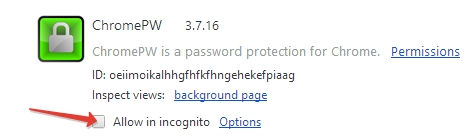

4.Այնուհետև նույն էջի վրա սեղմեք Options:

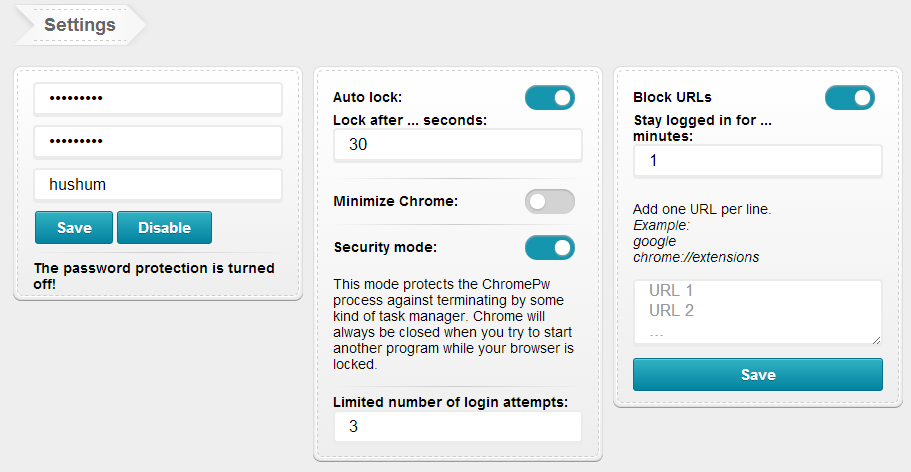
5.Բացված էջի վրա կտեսնեք հավելվածի կարգավորումները: Աջ կողմում գտվնում է գաղտնաբառի դաշտերը: Երկու անգամ գրեք նույն գաղնաբառը, իսկ երրորդ դաշտում գրեք գաղնաբառի հուշումը: Վերջում սեղմեք Save: Այդ էջի վրա կարող եք տեսնել նաև մի շարք այլ կարգավորումներ (ավտոմատ արգելափակում որոշակի ժամանակ անց, գաղտնաբառի մուտքագրման առավելագույն քանակ և այլն): 

6.Կարգավորումներ անելուց հետո փակեք և նորից բացեք Chrome-ը: Եթե ամեն ինչ ճիշտ եք արել, ապա կտեսնեք գաղնաբառի էկրանը: Հետագայում գաղնաբառը կամ կարգավորումները փոխելու համար այցելեք Options էջը և կատարեք համապատասխան գործողությունները:
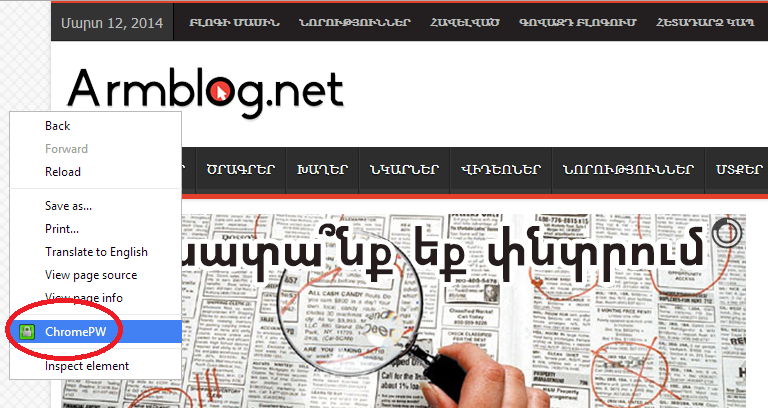


Նշեմ նաև, որ ցանկացած ժամանակ կարող եք արգելափակել բացված Chrome-ը՝ աջ քլիք անելով ցանկացած էջի վրա և ընտրելով ChromePW կոճակը: Սակայն այս դեպքում հաշվի առեք, որ սխալ գաղտնաբառ հավաքելու կամ գաղտնաբառի պատուհանից դուրս սեղմելու դեպքում բացված բոլոր ընթացիկ էջերը կփակվեն:
Կարդալ ավելին
Փոփոխություններ «Яндекс.Диск» ծառայությունում

Փոփոխություններ «Яндекс.Диск» ծառայությունում


«Яндекс» ընկերությունը կատարել է մի շարք փոփոխություններ իր ամպային «Яндекс.Диск» ծառայությունում: Այժմ «Яндекс.Диск»-ը հանդիսանում է առանձին ծառայություն և կապված չի Яндекс-ի փոստային ծառայության հետ: Ծառայության փոփոխված ինտերֆեյսն ավելի շատ նմանեցվել է օպերացիոն համակարգի ինտերֆեյսի: Այժմ հնարավոր է քաշել և տեղադրեք ֆայլերն անմիջապես ինտերնետ դիտարկչի վրա (Drag & Drop), ինչպես նաև հնարավորություն կա աշխատել խմբակային ֆայլերի հետ: Ըստ «Яндекс.Диск» ծառայության հեղինակների, նրանք չեն բավարարվի այս փոփոխություններում և մոտ ապագայում պլանավորում են ավելացնել այլ օգտակար ֆունկցիաներ:


«Яндекс.Диск»-ը հանդիսանում է ամպային ծառայություն, որի վրա հնարավոր է պահպանել տարբեր տիպի ֆայլեր և հետագայում դրանցով կիսվել ընկերների հետ: Եթե դեռ չեք փորձել այս ծառայությունը, ապա սեղմեք այստեղ և գրանցվեք:
Կարդալ ավելին
Օրվա կադրը

Օրվա կադրը


Ուղարկեց Արթուր Տոնոյանը
Կարդալ ավելին
Apple-ը թողարկեց iOS 7.1-ը

Apple-ը թողարկեց iOS 7.1-ը


Apple ընկերությունը թողարկեց iOS 7 օպերացիոն համակարգի հերթական թարմացումը՝ iOS 7.1-ը: Այն իր մեջ ներառում է մի շարք սխալների ուղղում և նոր ֆունկցիաներ: Սա 2013 թվականի սեպտեմբերին  iOS 7-ի թողարկվելուց հետո ամենամեծ թարմացումն է: Նախևառաջ նշեմ, որ այս թարմացումը բարելավում է մատնահետքերի ճանաչման ֆունկցիան: Փոփոխությունների ցուցակի մեջ է ընկել նաև Siri համակարգի ակտիվացումը: Այժմ հնարավոր է ձեռքով ղեկավարել Siri համակարգը՝ Home կոճակը սեղմելով խոսել նրա հետ և վերջում թողնել այդ կոճակ: Նախկինում Siri-ն ավտոմատ որոշում էր ձեր խոսակցության ավարտը: Կատարվել են փոփոխություններ նաև Siri-ի ձայնի վրա: 


iPhone 5S-ի օգտատերերն այժմ կարիք չունեն ձեռքով միացնել HDR ռեժիմը, քանի որ սմարթֆոնը համապատասխան պահերին ավտոմատ միացնում է այդ ֆունկցիան: Մանր փոփոխություններ կան նաև iTunes Radio, Calendar և FaceTime ծրագրերում: Նոր iOS7-ում կան նաև մի շարք կարգավորումներ՝ տեսողության հետ խնդիրներ ունեցողների համար: Հավանաբար iOS 7.1 -ի ամենանշանավոր նորույթը CarPlay ֆունկցիան է, որը թույլ է տալիս iPhone-ը միացնել որոշ ավտոմեքենաների հետ:


iOS 7.1-ի ծավալը բավականին շատ է, այդ պատճառով Apple-ը խորհուրդ է տալիս թարմացնելու ժամանակ օգտվել Wi-Fi կապից, կամ սարքը միացնել համակարգչին և թարմացնել iTunes ծրագրով: 

Կարդալ ավելին
Նոր հայտնի խաղ App Store-ում: Smash Hit

Նոր հայտնի խաղ App Store-ում: Smash Hit


Վերջերս App Store-ի առավել հայտնի խաղերի ցուցակում հայտնվել է նոր խաղ, որն ունի բավականին լավ գրաֆիկա: Եթե դեռ չեք փորձել այս խաղը, ապա դիտեք iMicca-ի կողմից պատրաստված այս տեսանյութը:
Կարդալ ավելին
Ինչպես դնել հայերեն չակերտներ Windows-ում և Mac OS-ում

Ինչպես դնել հայերեն չակերտներ Windows-ում և Mac OS-ում


Կարդալ ավելին
App Store-ում օրական տեղադրվում են Flappy Bird խաղի նման մոտ 60 խաղեր

App Store-ում օրական տեղադրվում են Flappy Bird խաղի նման մոտ 60 խաղեր


Երևի հիշում եք, որ մի քանի շաբաթ առաջ վիետնամացի Նգուեն Դոնգը App Store-ից ջնջեց իր կողմից ստեղծված Flappy Bird խաղը, որն այն ժամանակ շատ երկրներում հանդիսանում էր ամենաշատ ներբեռնված խաղը և զբաղեցնում էր առաջին հորիզոնականները: Երիտասարդ ծրագրավորողը այդ խաղից ստանում էր բավականին մեծ եկամուտ և մինչ այժմ անհասկանալի է, թե ինչու նա գնաց այդ քայլին: Եվ ահա բազմաթիվ ծրագրավորողներ որոշել են կրկնել Flappy Bird խաղի հաջողությունը և ստեղծում են դրա նման խաղեր: Ըստ որոշ վերլուծաբանների, օրական App Store-ում տեղադրվում Flappy Bird-ին շատ նամ մոտավորապես 60 խաղեր, որոնք հիմնականում անվանման մեջ ներառում են Bird բառը: Նշեմ նաև, որ այդ խաղերից շատերը Flappy Bird-ի նման նույնպես բարձր հորիզոնականներ են զբաղեցնում ամենաշատ ներբեռնվող խաղերի ցանկում:
Կարդալ ավելին
Շաբաթվա հարցումը: Ucom, թե՞ Rostelecom

Շաբաթվա հարցումը: Ucom, թե՞ Rostelecom


Այս շաբաթ կպարզենք, թե որ ինտերնետ օպերատորն են նախընտրում բլոգի այցելուները: Տեղեկացնեմ, որ անցած շաբաթվա հարցման արդյունքներով հաղթող ճանաչվեց Android համակարգը (Android` 58%, iOS` 42% ):

Հարցումը կատարվել է 2014թ. մարտի 7-ին
Կարդալ ավելին
Օրվա կադրը

Օրվա կադրը


Ուղարկեց Ռաֆայել Եղյանը

Կարդալ ավելին
Ինչ տեսք կարող են ունենալ ապագա պիցերիաները

Ինչ տեսք կարող են ունենալ ապագա պիցերիաները

Կարդալ ավելին