«Яндекс» ընկերությունը ներկայացրեց YandexGPT նեյրոցանցը, որն հանդիսանում է ChatGPT-ի ալտերնատիվ տարբերակներից մեկը: «Яндекс»-ը ներդրել է նաև այս նեյրոցանցը «Алиса» օգնականի մեջ: Նոր նեյրոցանցը կարողանում է գրել ռեսյումեներ, հավաքագրել փաստեր, առաջարկել կարգախոսներ, գրել ճանապարհորդության պլաններ և այլն:
YandexGPT-ից հնարավոր է օգտվել «Яндекса» հավելվածում և դիտարկչում, ինչպես նաև «Алиса»-ով աշխատող սարքերի վրա: Նշվում է նաև, որ այս նախագիծը դեռ փորձարկման փուլում է և մի շարք թերություններ ապագայում կշտկեն: Օրինակ նեյրոցանցը չի հասկանում խոսակցության կոնտեքստը:
Mortal Kombat շարքի հաջորդ խաղը կկոչվի Mortal Kombat 1: Խաղը կթողարկվի սեպտեմբերի 29-ին Nintendo Switch, PlayStation 5, Windows PC և Xbox Series X/S պլատֆորմերի համար: Այս նոր խաղի մեջ կտեղափոխի Mortal Kombat-ի պատմության սկիզբ, որտեղ կտեսնենք դասական հերոսներից շատերին (Scorpion, Sub Zero, Raiden և այլն):
Meta-ին պատկանող WhatsApp ծառայությունում հայտնվել է չաթերը գաղտնաբառով կամ մատնահետքով «պաշտպանելու հնարավորություն»: Չաթը պաշտպանելու համար պետք է մտնեք չաթի էջ, սեղմեք վերևում գտնվող վերնագրի վրա և բացված էջում ընտրեք chat lock պարամետրը:
Այս նոր գործառույթն ակտիվացնելուց հետո ընտրված չաթերը կհայտնվեն առանձին թղթապանակի մեջ, որը բացվում է միայն մանտահետքի (դեմքի) սկանավորմամբ կամ գաղնտաբառով: Այս թղթապանակում առկա չաթերի ծանուցումներում չեն ցուցադրվելու ուղարկողի անունն ու պարունակությունը:
Google I/O 2023 միջոցառման շրջանակներում ներկայացվեց միջին սեգմենտի Pixel 7a սմարթֆոնը: Արտաքնապես սմարթֆոնը նման է Pixel 7 և 7 Pro սմարթֆոններին և աշխատում է նույն Google Tensor G2 պրոցեսորով: Pxiel A դասի սմարթֆոնի վրա առաջին անգամ հասանելի են նաև պրեմիում դասի այնպիսի պարամետրեր, ինչպիսիք են Face Unlock-ը, 8ԳԲ օպերատիվ հիշողություն, 90 Հց էկրան և անլար լիցքավորում: Սմարթֆոնի մարտկոցը 4385 մԱժ է, որը լարով լիցքավորվում է 18 Վտ հզորությամբ, իսկ անլար՝ 7.5 Վտ:
Pixel 7a սմարթֆոնի հիմնական տեսախցիկը 64 Մպ է, որն ունի 8x Super Res զում: Առկա է նաև 13 Մպ լայնանկյուն մոդուլ: Սմարթֆոնի առջևի տեսախցիկը նույնպես 13 Մպ է:
Pixel 7a սմարթֆոնը հասանելի է 4 երանգներով՝ Charcoal, Snow, Sea, և Coral: Սմարթֆոնը պաշտպանված է ջրից IP67 ստանդարտով:
Pixel 7a սմարթֆոնների վաճառքն արդեն մեկնարկել է: Սմարթֆոնները վաճառվում են 499 դոլարով:
Google I/O 2023 միջոցառման շրջանակներում ներկայացվեց ծալվող էկրանով Pixel Fold սմարթֆոնը: Միջոցառման ժամանակ ցուցադրվեցին արտաքին և ներքին էկրանների միջը սահուն անցումը, միաժամանակ մի քանի աշխատանք կատարելու հնարավորությունները (multitasking), բացված հավելվածից ու էկրանների անկյունից կախված ինֆորմացիա ցուցադրելու հնարավորությունը (օրինակ YouTube-ի դեպքում վիդեոն ցուցադրվում է մի էկրանին, իսկ կառավարող կոճակները՝ մյուս), տեսախցիկի ռեժիմում տարբեր էկրանների անցումը և այլն:
Pixel Fold սմարթֆոնն արտաքնապես նման է Pixel 7 սմարթֆնոներին: Սմարֆոնը կորպուսը պատրաստված է ապակուց ու ալյումինից: Սմարթֆոնի ներքին էկրանը բացված վիճակում 7.6 դյույմ է (6:5, 2208×1840, 380 ppi, OLED, 120 Հց, 1450 նիտ), իսկ արտաքին էկրանը՝ 5.8 դյույմ (17,4:9, 2092×1080 (408 ppi), OLED, 120 Հց, 1550 նիտ):
Pixel Fold սմարթֆոնն աշխատում է Pixel 7 սմարթֆոնների Google Tensor G2 պրոցեսորով: Օպերատիվ հիշողությունը 12 ԳԲ է, իսկ ներքին հիշողությունը՝ 256/512 ԳԲ:
Սմարթֆոնի տեսախցիկների մոդուլներն են՝ 48 ՄՊ հիմնական, 10.8 ՄՊ տելեֆոտո (5x օպտիկական զում), 10.8 ՄՊ լայնանկյուն: Սմարթֆոնի արտաքին էկրանի վրա տեղադրված է 9.5 ՄՊ առջևի տեսախցիկ, իսկ ներքին էկրանի վրա՝ 8 ՄՊ: Սմարթֆոնի մարտկոցը 4821 մԱժ է, որը լարով լիցքավորվում է 30 Վտ հզորությամբ: Առկա է նաև անլար լիցքավորման տարբերակ:
Google Pixel Fold սմարթֆոնների 256ԳԲ մոդելն արժի 1799 դոլար, իսկ 512 ԳԲ տարբերակը՝ 1919 դոլար: Սմարթֆոնների նախապատվերն արդեն հասանելի է պաշտոնական կայքում: Pixel Fold-ը պատվիրելու դեպքում Google-ը նվիրում է նաև Pixel Watch սմարթ ժամացույց (400$):
«Яндекс» ընկերությունը թողարկել է տեքստային նկարագրությունից նկարներ գեներացնող սեփական անվճար նեյրոցանցը, որը կոչվում է «Шедеврум»: Այս նոր նեյրոցանցը հասանելի է iOS և Android համակարգերի համար թողարկված համանուն հավելվածում: «Шедеврум»-ը հասկանում է ոչ միայն անգլերեն ու ռուսերեն, այլև այլ լեզուներ (նաև հայերեն):
Նեյրոցանցը «սովորել» է 240 միլիոն լուսանկարների հիման վրա: Նշվում է, որ տվյալ պահին հեղինակները նեյրոցանցին սովորեցնում են ավելի քան 500 միլիոն օրինակներով, որպեսզի ավելի որակյալ արդյունք ստանան:
«Шедеврум» նեյրոցանցից օգտվելու համար պետք է ներբեռնել համապատասխան հավելվածը և օգտագործման հայտ ուղարկել: Իմ դեմքում հայտը հաստատեցին 24 ժամ հետո: Գեներացված նկարները հնարավոր է նաև հրապարակել Шедеврум-ի մեջ, որպեսզի մնացած օգտատերերը ևս կարողանան տեսնել դրանք և գնահատել:
Ռուսական «Сбер» ընկերությունը մոտ մեկ տարի առաջ թողարկել էր Kandinsky անունով սփական նեյրոցանցը, որը նախատեսված է տեսքստաին նկարագրության հիման վրա լուսանկարներ գեներացնելու համար: Այսօր արդեն «Сбер»-ը թողարկել է այս նեյրոցանցի ավելի կատարելագործված տարբերակը:
Այս նեյրոցանցը կարողանում է ոչ միայն գեներացնել տարբեր ոճի լուսանկարներ, այլև «միաձուլել» մի քանի լուսանկարներ, փոխել դրանք տեքստային նկարագրության հիման վրա, գեներացնել տրված լուսանկարին նման լուսանկարներ, լրացնել լուսանկարում բացակայող դետալները և այլն: Նեյրոցանցը հասկանում է ավելի քան 101 լեզու, այդ թվում հայերեն:
Google ընկերությունը թողարկել է Nearby Share Beta for Windows ծրագրը, որը նախատեսված է Անդրոիդից Windows և հակառակը ֆայլեր փոխանակելու համար: Ծրագրի աշխատանքի համար պահանջվում է 64 բիթանոց Windows 10 կամ 11 օպերացիոն համակարգ, ինչպես նաև Bluetooth մոդուլ: Դե իսկ Անդրոիդ համակարգում վաղոըց ներդրված է Nearby Share գործառույթը ու ոչինչ պետք չի տեղադրել: Windows-ից Անդրոիդ ֆայլեր ուղարկելու համար պետք է ընդամենը ֆայլը քաշել ծրագրի պատուհանի վրա ու մոտակայքում հայտնաբերված սարքերից ընտրել համապատասխանը:
Անդրոիդից ֆայլեր ուղարկելու համար պետք է պարզապես ընտրել ֆայլը, բացել տարածելու (share) մեյուն և ընտրել Nearby Share տարբերակը:
Ծրագիրը Windows-ում տեղադրելուց հետո պահանջվում է մուտք գործել Google-ի հաշիվ, որպեսզի հնարավոր լինի օրինակ ֆայլեր փոխանակել միայն այդ հաշիվ մուտք գործած սարքերի միջև:
Կարող եք ընտրել նաև, որպեսզի սարքը ֆայլեր ստանալու հարցումներ նաև ստանա միայն ձեր կոնտակտներից կամ ցանկացած սարքից:
Ֆայլերը փոխանակվում են միայն այն դեպքում, երբ ստացողն ընդունում է հարցումը: Կարելի է ասել, որ սա ավանդական Bluetooth-ով ֆայլեր փոխանակելու կատարելագործված տարբերակն է:
Բլոգի այցելուներից Ռոբերտ Թադևոսյանը ցանկացել է իր մասնագիտական ուղեցույցով կիսվել բլոգում՝ Անդրոիդ հավելվածներ մշակողների համար:
Այս հոդվածում կներկայացնեմ, թե ինչպես ստեղծել ձեր CustomView-ն Android սարքերի համար հավելածներ մշակելիս: Եթե ծանոթ չեք Android հավելվածների մշակմանը, կարող եք կարդալ պաշտոնական հղումով: Հոդվածում կօգտագործեմ Kotlin ծրագրավորման լեզուն (պաշտոնական ծրագրավորման լեզու `Android հավելվածների մշակման համար): Այստեղ կարող եք կարդալ Կոտլինի մասին:
Նախքան հոդվածի հիմնական մասին անցնելը, առաջարկում եմ հասկանալ երկու բան.
1) Ի՞նչ է իրենից ներկայացնում CustomView-ն Android-ում։
CustomView-ն UI(User Interface)-ի տարր է, որն ամբողջությամբ ստեղծվում է մշակողի կողմից: CustomView-երը ստեղծվում են՝ ընդլայնելով View դասը (Class), որն ապահովում է օգտատերերի փոխազդեցությունները (User Interaction) նկարելու և մշակելու հիմնական շրջանակը:
2) Ե՞րբ կամ ի՞նչ պայմաններում կարող է անհրաժեշտ լինել ստեղծել ձեր CustomView-երը Android հավելվածներ մշակելիս:
Android-ում CustomView ստեղծելը կարևոր հմտություն է այն մշակողների համար, ովքեր ցանկանում են ստեղծել նորարար և եզակի հավելվածներ: CustomView-երն օգտագործվում են, երբ Android-ի կողմից տրամադրված առկա View-երը չեն համապատասխանում դիզայնի կամ ֆունկցիոնալության հատուկ պահանջներին: CustomView-երը ծրագրավորողներին հնարավորություն են տալիս ստեղծելու բարդ տեսողական տարրեր, որոնք բարելավում են օգտատիրոջ փորձը՝ միաժամանակ ապահովելով ճկունություն և անհատականացում: Այս հոդվածում մենք կդիտարկենք, թե ինչպես քայլ առ քայլ ստեղծել CustomView-եր Android-ում:
Մի փոքր վերացական է հնչում, այնպես չէ՞: Եկեք գործի անցնենք, որպեսզի ավելի պարզ լինի)
Եվ այսպես, սկզբի համար բացեք Android Studio-ն և ստեղծեք դատարկ նախագիծ (Android Studio - Android-ի համար հավելվածների մշակման պաշտոնական ինտեգրված մշակման միջավայր (IDE)։ Չմոռանաք առաջին փուլում ընտրել Empty Activity: Նախագիծը ստեղծելուց հետո մենք կունենանք դատարկ գործունեություն (Activity) նշագրմամբ (layout) (MainActivity.kt, activity_main.xml) որոնք վերջում մեզ անհրաժեշտ կլինեն։ Ես նախագիծը կանվանեմ CustomView, դուք կարող եք ցանկացած անուն տալ:
Այնուհետև ստեղծեք նոր դաս (Class), մկնիկի աջ քլիք «customview» թղթապանակի վրա, ընտրեք նոր -> Kotlin class/file, գրեք MyCustomView դասի անունը, ընտրեք class ցուցակից և սեղմեք Enter։
Մեր MyCustomView-ը պետք է ժառանգի View դասից, որը տրամադրում է «android»-ը:
Հաջորդ քայլում մենք պետք է override անենք onMeasure ֆունկցիան՝ հատուկ customView-ի չափը հաշվարկելու համար:
Ահա թե ինչպես է դա արվում՝
Հաջորդը քայլում պետք է override անենք MyCustomView դասի onDraw ֆունկցիան, որպեսզի կարգավորեք customView-ի գծագիրը/տեսքը: Օգտագործեք Canvas օբյեկտը՝ դիզայնի առանձնահատկությունների հիման վրա հատուկ տեսք նկարելու համար: Այս օրինակում մենք չունենք կոնկրետ ձևավորում, քանի որ մենք դիտարկում ենք customView ստեղծելու միջոց և այստեղ մենք գծելու ենք ընդամենը մոխրագույն ուղղանկյուն՝ սահմաններով: Գրեթե ամեն ինչ պատրաստ է, բայց հետաքրքրության և ավելի մանրամասն մշակման համար, ես առաջարկում եմ նոր պարամետրեր (attributes) ավելացնել մեր MyCustomView-ին՝ այն դարձնելով ավելի ճկուն օգտագործման համար: Դա անելու համար մենք պետք է ստեղծենք .xml ֆայլ մեր պարամետրերի համար: Մկնիկի աջ քլիք res/values թղթապանակի վրա -> new -> values resource file, գրում ենք ֆայլի անունը (սովորաբար ես այս ֆայլը անվանում եմ attrs.xml), սեղմում ենք Enter: Հաջորդը, լրացրեք այս ֆայլը հետևյալ կերպ (տես ստորև ներկայացված սքրինշոթի օրինակով)
Մենք ավելացրել ենք երկու պարամետր՝ մեկը սահմանի գույնի, իսկ մյուսը՝ այդ սահմանի չափի (լայնության) համար: Այստեղ դուք կարող եք առաջարկել տարբեր տարբերակներ՝ կախված առաջադրանքից: Այս ատրիբուտները կարող են մուտք գործել MyCustomView դասում և օգտագործվել customView-ի տեսքն ու վարքագիծը փոխելու համար: (տես հաջորդ սքրինշոթը):
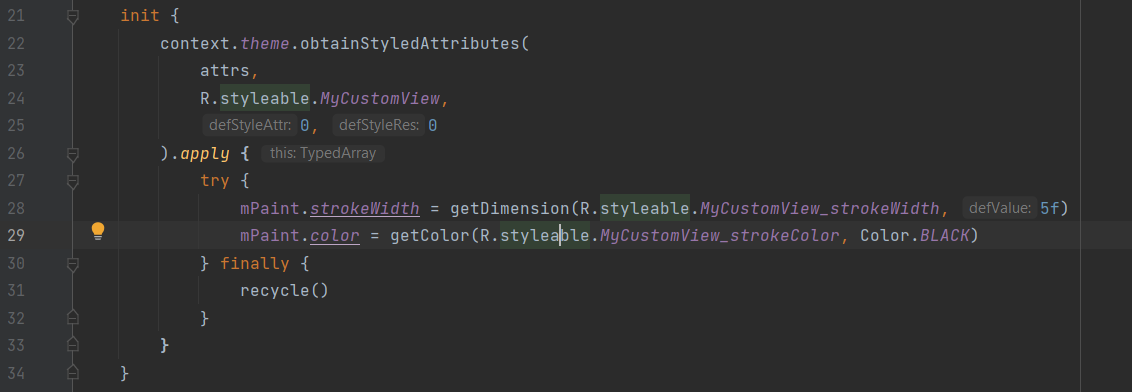
Այժմ մենք պետք է կարգավորենք այս հատկանիշները մեր MyCustomView դասում(class): Մենք գրում ենք init{} բլոկը մեր դասում(class), և մենք կմշակենք այս հատկանիշները դրանում:
Մշակման համար մենք վերցնում ենք theme օբյեկտը մեզ հասանելի context օբյեկտից և կանչում ենք getStyledAttributes(attr, R.styleable.MyCustomView, 0, 0) ֆունկցիան, որը վերադարձնում է TypedArray տիպի օբյեկտ, որտեղից կառող ենք ստանալ հատուկ պարամետրերի արժեքները, ինչը ցուցադրված է վերևի սքրինշոթում:
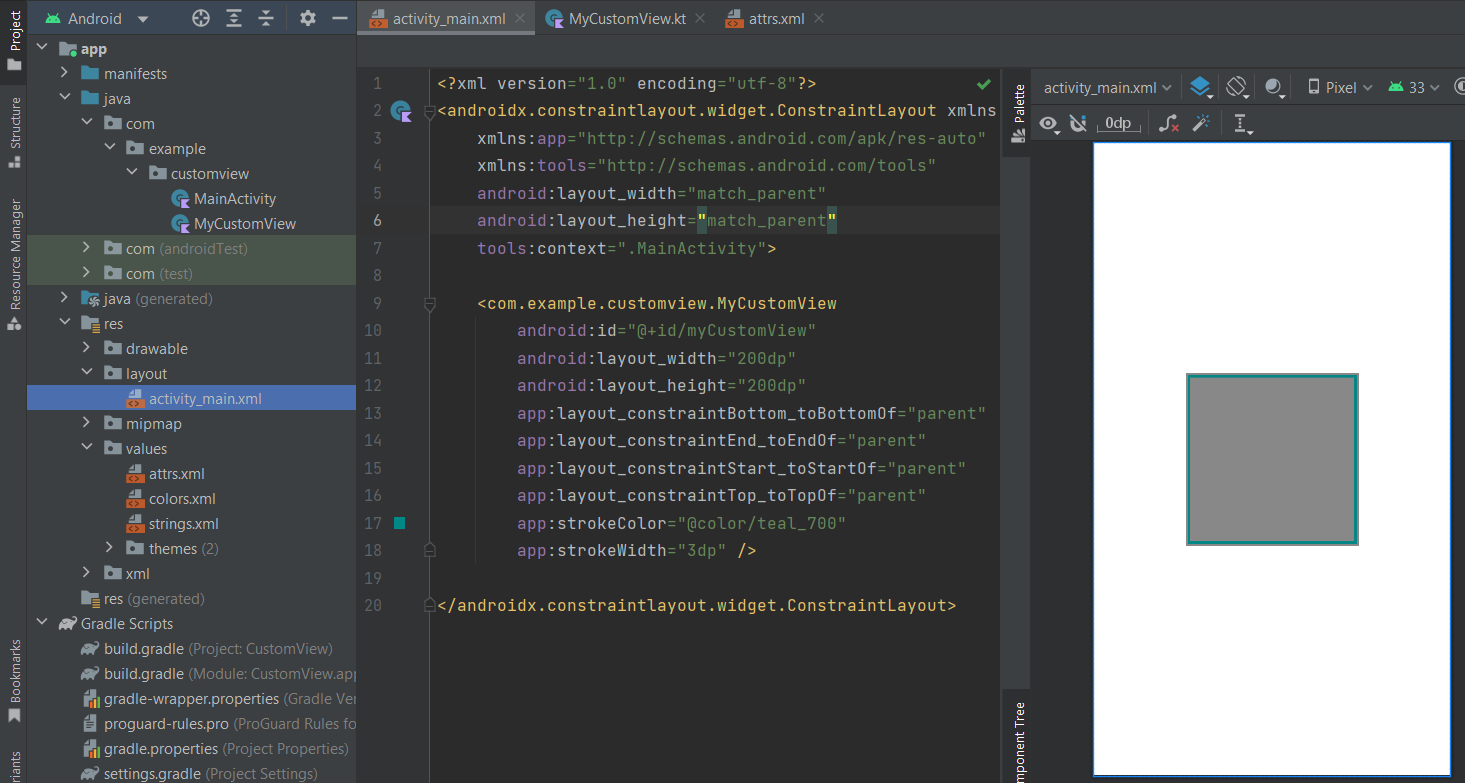
Եվ վերջում մեզ մնում է միայն օգտագործել մեր MyCustomView-ն հավելվածում։ Ավելացնենք այն activity_main.xml-ում, որը ստեղծվել է սկզբում նախագծի ստեղծման ժամանակ:
Ավելացրեք customView-ն layout-ի մեջ՝ օգտագործելով դասի անունը ամբողջովին՝ որպես XML տարրի անուն: Օգտագործեք customView-ն ձեր հավելվածի մեջ՝ ավելացնելով layout-ի մեջ կամ Kotlin կոդի միջոցով։
Վերջում սեղմեք Build -> Rebuild Project և ավարտելուց հետո մենք կարող ենք տեսնել մեր MyCustomView-ը նախադիտման մեջ:
Ընդհանուր խորհուրդներ Android-ում customView - եր ստեղծելու համար:
Օգտագործեք custom view-ի դասի onMeasure ֆունկցիան view չափը սահմանելու համար:
Օգտագործեք Canvas - ը onDraw ֆունկցիայի մեջ գրաֆիկները և վիզուալները հատուկ տեսքով նկարելու համար:
Օգտագործեք AttributeSet պարամետրը ձեր custom view- ի դասի(class) կոնստրուկտորում՝ XML ֆայլից հատուկ ատրիբուտները կարդալու համար:
Մտածեք հատուկ դասավորության ֆայլերի օգտագործման մասին՝ view -երը խմբավորելու և հարմարեցված տեսքով դասավորելու համար:
Եզրափակելով կարելի է ասել, որ Android-ում custom view-ի ստեղծումը կարևոր հմտություն է ձեր հավելվածի ֆունկցիոնալությունը և տեսողական գրավչությունը բարելավելու համար: Կիրառելով custom view-եր՝ մշակողները կարող են ստեղծել բարդ և եզակի ինտերֆեյսեր, որոնք համապատասխանում են դիզայնի հատուկ պահանջներին: Այս հոդվածը տրամադրում է անհատական դիտումներ ստեղծելու համապարփակ ուղեցույց, ինչպես նաև որոշ խորհուրդներ՝ ձեր մշակման գործընթացը բարելավելու համար: Պրակտիկայի և փորձի շնորհիվ դուք կկարողանաք ստեղծել ավելի նորարարական և արձագանքող(responsive) custom view- եր, որոնք ձեր հավելվածն առանձնացնում են մնացածից:
Ստեղծվել է Zero-1-to-3 անունով նոր նեյրոցանց, որը հնարավորություն է տալիս տեսնել լուսանկարում առկա օբյեկտն այլ անկյունից: Անհրաժեշտ է ընդամենը վերբեռնել ցանկացած լուսանկար և ստեղծել գեներացնելու կոճակը:
Հնարավորություն կա ինչպես ընտրել նախօրոք ընտրված տեսախցիկի դիրքերից մեկը (օրինակ վերևից կամ ձախ կողմից), կամ ինքնուրույն կարգավորել տեսախցիկի դիրքը: Նեյրոցանցն ունի նաև մի շարք այլ կարգավորումներ, որոնք թույլ են տալիս հասնել ավելի լավ արդյունքի